

Chuyện là cách đây 3 hôm, có admin bên Vật Lý Trị Liệu có nhờ mình quay lại video khóa học về ” mạc cơ sâu” mục đích của việc này chỉ là lưu lại tài liệu học, không có mục đích chia sẻ hoặc phát tán tài liệu bởi học thì sử dụng ngôn ngữ anh ( có vietsub) nên tiếp thu kiến thức chưa được hoàn chỉnh, cần xem lại nhiều lần để sau này học lại, xem lại. Nhận thấy mục đích mong muốn quay chụp màn hình này là hoàn toàn chính đáng nên mình có hỗ trợ và đây là hướng dẫn cách quay chụp màn hình khi bị màn đen chống quay chụp.
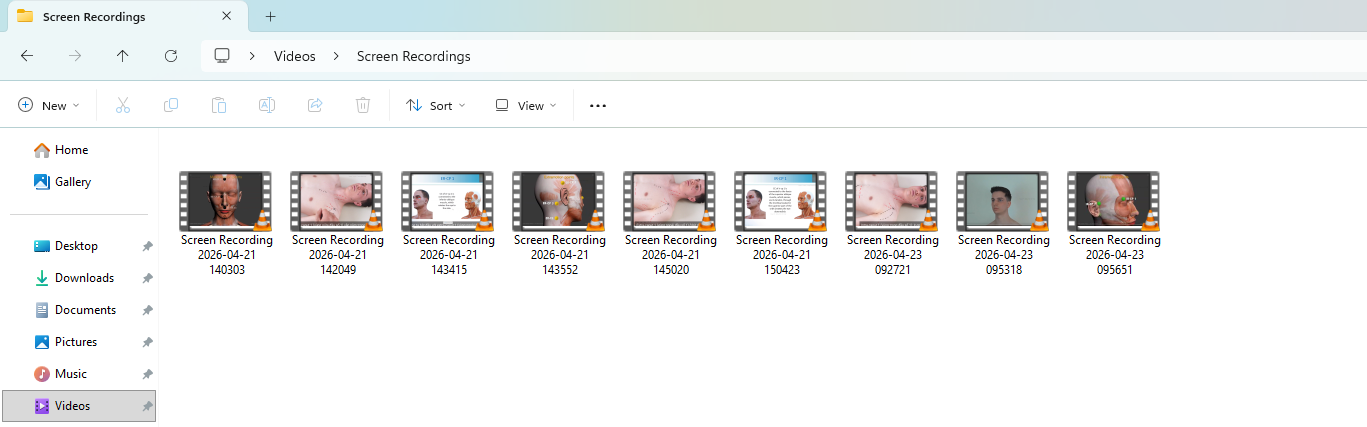
Tình huống gặp phải không cho quay chụp màn hình.
Như đã nói, thì khóa học là ***** , một khóa học về vật lý trị liệu ở nước ngoài, có tổ chức ở Việt Nam. Theo đó, khóa học này sẽ cung cấp bài giảng, video, tài liệu để học viên có thể học trực tuyến, nhưng nhược điểm là kết thúc khóa học thì sẽ bị cắt quyền truy cập vào video để xem lại bài giảng. Việc học hiểu là một chuyện, nhớ được lại là chuyện khác nên khi cần muốn xem và tìm hiểu lại thì khó quá, nên tốt nhất có thể quay video màn hình lại khóa học và sau đó xem lại khi cần thiết.
Tuy nhiên, khóa học này không cho quay, chụp lại màn hình và phát tán bài học ra ngoài, mình hoàn toàn đồng ý với việc này nhưng việc không thể xem lại bài giảng, video là một điều không hợp lý lắm. Nhất là về ngành y nữa, việc xem lại, xem lại nhiều lần là đặc biệt quan trọng và cần thiết, rất khó để nhớ nhanh và chính xác từng vị trí giải phẫu được. Nên cần quay lại video
Nhưng nếu chỉ quay thông thường là sử dụng phím quay chụp màn hình máy tính Windows + Shift + s trên máy tính Windows thì bị màn hình đen sì, không có nội dung video ( bảo mật DRM ). Nên cần xử lý một chút để có thể quay video màn hình.
Phương pháp quay chụp màn hình máy tính khi bị chặn quay chụp màn hình.
Đây là tình huống mới gặp, mình cũng loay hoay xử lý mãi, và cuối cùng cũng xử lý được nên chia sẻ phương án lên cho bạn đọc cùng tìm hiểu. Tuy nhiên, vẫn phải tuân thủ rõ quy định là video nào cấm chia sẻ thì nhất định không được vi phạm nhé, đó là tài nguyên và chất xám của người ta, mình cần trân trọng điều này.
Đã sử dụng thử các phương pháp: Quay chụp video màn hình tự nhiên, quay qua OBS Studio nhưng hầu hết là không được nhé, đành sử dụng phương án vô hiệu hóa tính năng Tăng tốc phần cứng (Hardware Acceleration) trên trình duyệt Microsoft Edge Màn hình đen (Black Screen) do Bảo mật DRM
Vô hiệu hóa tính năng Tăng tốc phần cứng (Hardware Acceleration) trên trình duyệt Microsoft Edge
Sau khi sử dụng các phương án khác nhau, cuối cùng mình đã chọn phương án là “vô hiệu hóa tính năng Tăng tốc phần cứng (Hardware Acceleration) trên trình duyệt Microsoft Edge” để quay video màn hình khóa học, nó đủ để sử dụng tham khảo khóa học sau này.
- Chọn Microsoft Edge vì là trình duyệt phụ, ít dùng nên mình dùng nó để quay video khóa học sẽ ổn định hơn, tránh ảnh hưởng đến hiệu năng của Chrome, ( hiện tại Chrome và EDGE đều dùng chung nhân Chomium ) còn không bạn có thể tham khảo các trình duyệt khác cùng nhân như Brave, Cốc Cốc,.,.,.
- Chọn phương án “vô hiệu hóa tính năng Tăng tốc phần cứng (Hardware Acceleration) trên trình duyệt Microsoft Edge” là đơn giản vì đã thử nhiều phương án khác nhau, đến khi sử dụng cách này thì được.
Các bước thực hiện việc “vô hiệu hóa tính năng Tăng tốc phần cứng (Hardware Acceleration) trên trình duyệt Microsoft Edge”
Bước 1: Đầu tiên, hãy mở trình duyệt Microsoft Edge( nhớ là bản mới nhé, nhân chromium ấy ) sau đó chọn vào biểu tượng ba dấu chấm (…) ở góc trên cùng bên phải màn hình.
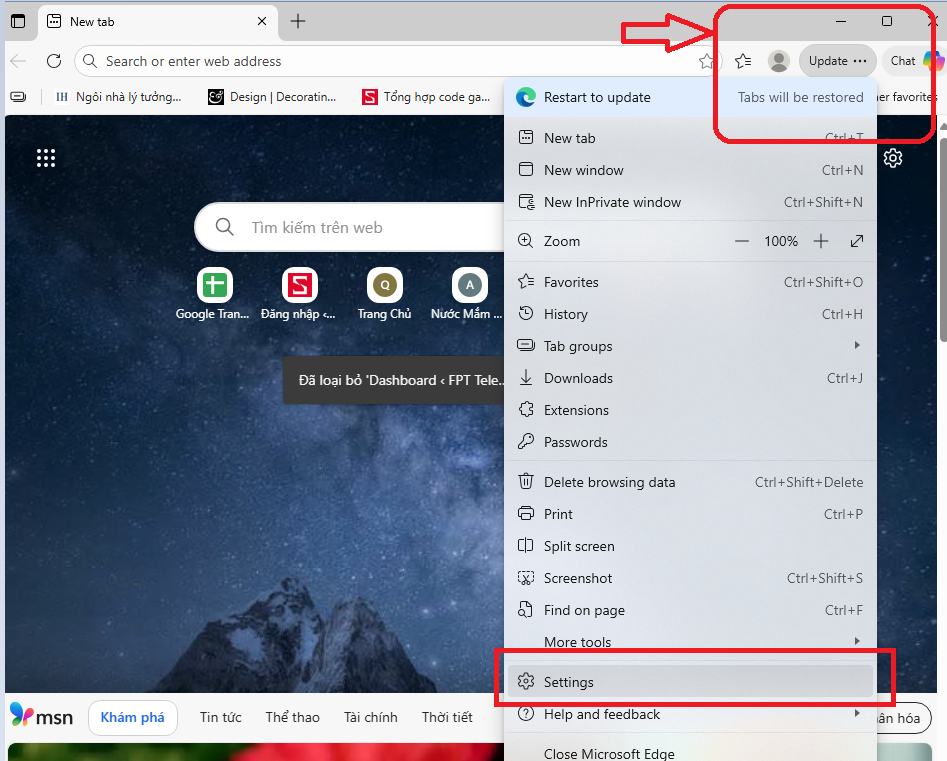
Bước 2: Chọn mục Cài đặt (Settings) từ menu thả xuống.
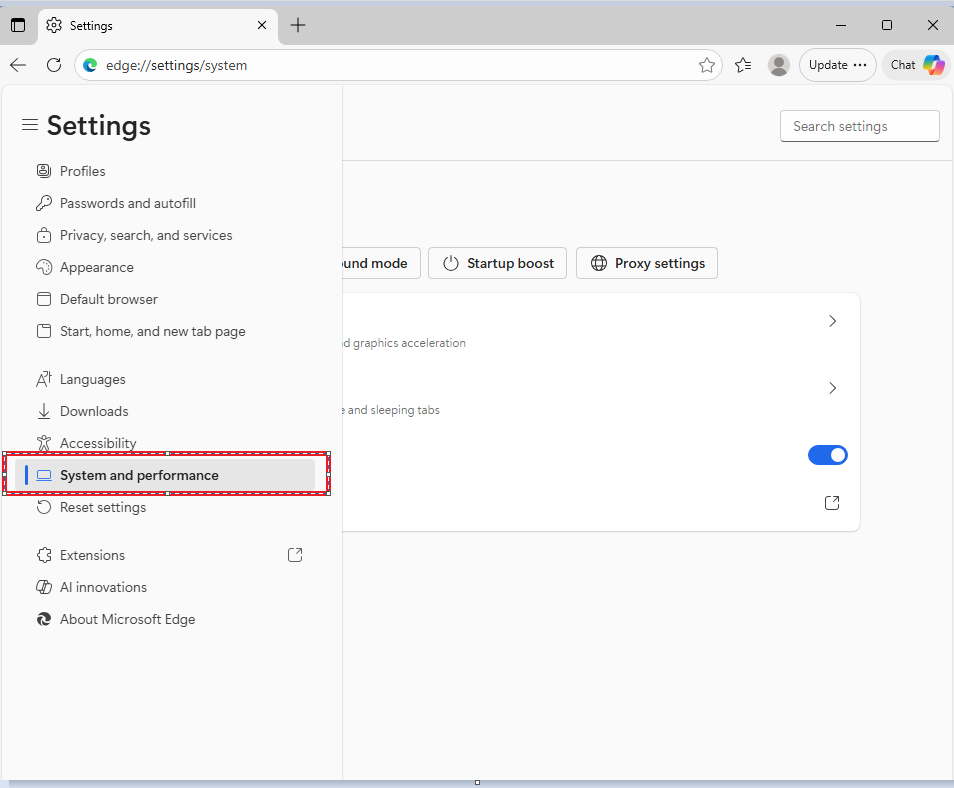
Bước 3: Ở thanh menu bên trái, tìm và chọn mục Hệ thống và hiệu suất (System and performance). Nếu không thấy, bạn có thể nhập từ khóa “acceleration” vào ô tìm kiếm trong phần Cài đặt.
Bước 4: Tại mục Hệ thống (System) ở khung giữa
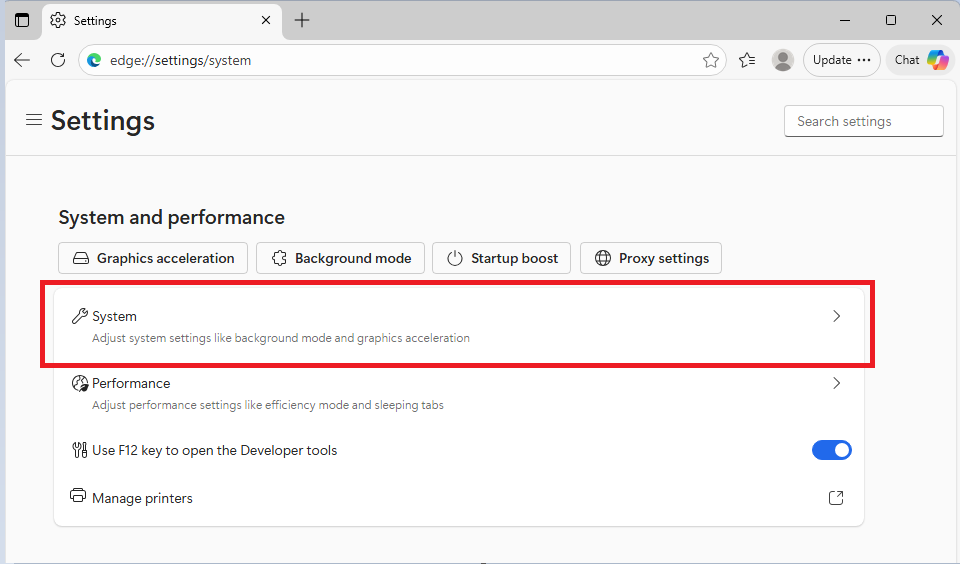
Tìm dòng Sử dụng tăng tốc phần cứng khi khả dụng (Use graphics acceleration when available). Hãy gạt công tắc sang trạng thái Tắt (Off).
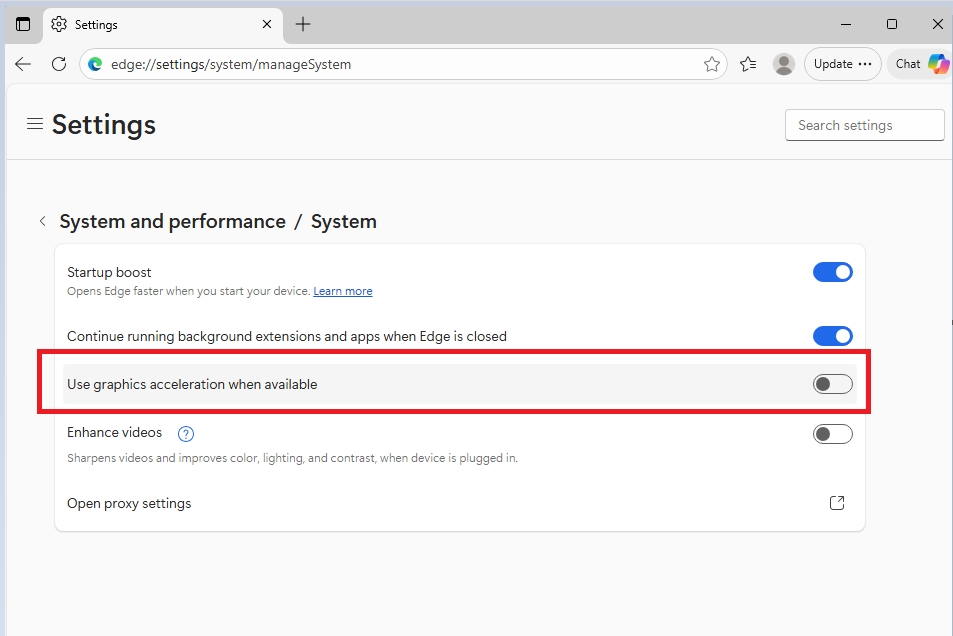
Bước 5: Một nút Khởi động lại (Restart) sẽ xuất hiện ngay bên cạnh. Bạn bắt buộc phải nhấn vào đó để trình duyệt áp dụng thay đổi và vô hiệu hóa hoàn toàn lớp phủ bảo mật.
Thực hiện quay chụp video màn hình
Cuối cùng, hãy restart trình duyệt lại bằng cách tắt đi và bật lại. Giờ đăng nhập rồi mở video muốn quay lên, bạn sẽ không bị đèn màn hình nữa.
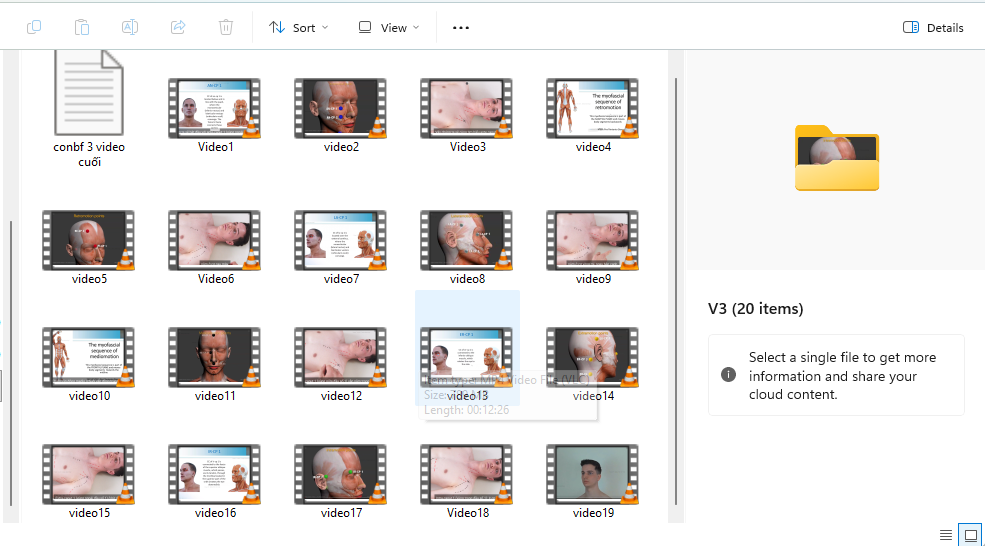
Mình đã lưu trữ được đủ video trên này rồi,. cách thực hiện đơn giản là mở bằng EDGE đã vô hiệu hóa tính năng Tăng tốc phần cứng (Hardware Acceleration), mở video muốn quay lại, sử dụng tổ hợp phím quay chụp màn hình trên máy tính Windows là Windows Shift S rồi quay video lại thôi, Mỗi video xong sau đó sẽ được lưu ở C:\Users\ten-pc\Videos\Screen Recordings
Cuối cùng, bạn có gặp vấn đề tương tự không, hi vọng video này chia sẻ để bạn đọc có thể tham khảo thông tin nhé!
 Camera FPT
Bài viết liên quan
Đăng nhập IP 192.168.1.100 | Wireless-G Broadband Router
Nếu bạn đang tìm kiếm cách login vào địa chỉ 192.168.1.100 thì khả năng cao, [...]
5 Cách Khôi Phục Tin Nhắn Đã Xóa Trên Messenger
Khi sử dụng Messenger có khi bạn lỡ tay xóa bỏ các tin nhắn quan [...]
Th5
VPN là gì? nên dùng VPN nào?
VPN -virtual private network – Mạng riêng ảo là một trong những ứng dụng quan [...]
Th5
Review chuột máy tính Logitech M650 signature
Mình không phải là người chơi game PC nhiều, mà là người gõ máy tính [...]
Th5
Thiết bị làm Vlog chuyên nghiệp
Vlog đang trở thành một xu hướng, có lẽ người dùng thích xem video hơn [...]
Th5
Zalo| Zalo web| Đăng nhập Zalo web Online
Zalo đang là ứng dụng nhắn tin phổ biến số 1 tại Việt Nam trong [...]
Th5