

Bằng một cách thần kì nào đó, các thiết bị sẽ tự động phân phối IP cho các thiết bị trong hệ thống và trơn tru hoạt động với nhau. Nhưng nếu nó xảy ra xung đột hoặc vì lý do nào khác, bạn cũng có thể đổi IP cho thiết bị của mình theo hướng dẫn sau.
Cách thay đổi địa chỉ IP cho thiết bị của bạn.
Thường thì có 3 cách thay đổi địa chỉ IP của bạn, cơ bản thì chúng ta có thay đổi IP thủ công, thay đổi IP tự động và sử dụng phần mềm bên thứ 3 như VPN, Proxy.,,.. để thay đổi địa chỉ IP
Ở đây, chúng ta sẽ tìm hiểu về thay đổi địa chỉ IP thủ công trên thiết bị của bạn nhé.
Thay đổi địa chỉ IP thủ công trên máy tính Windows 11.
Đây là hướng dẫn sử dụng trên Windows 11, với các hệ điều hành nhưu Windows 10 vẫn làm tương tự nhé.
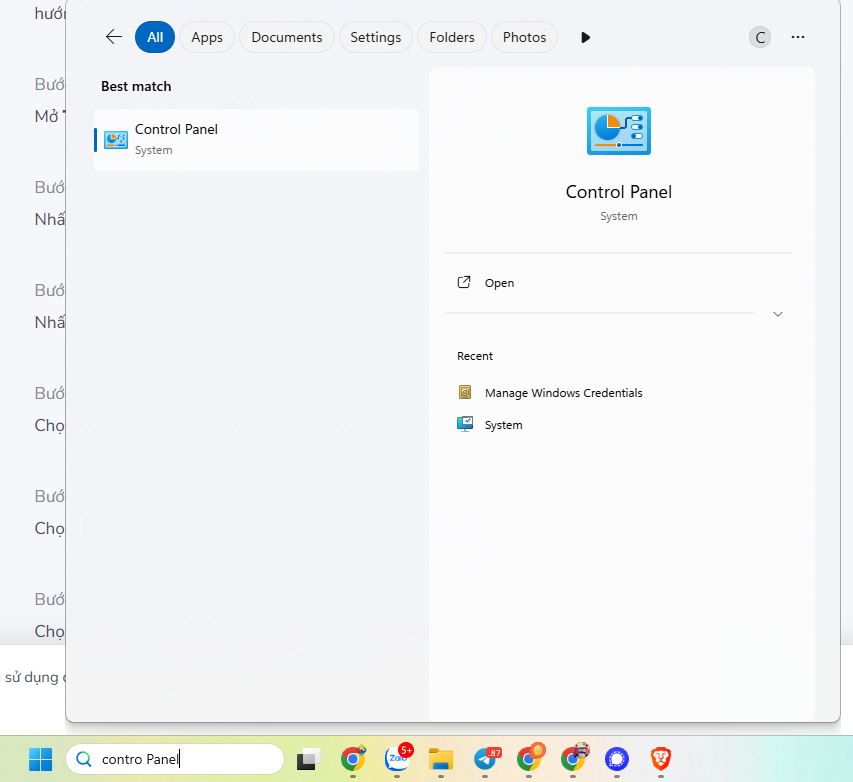
Bước 1: Vào ô tìm kiếm cạnh Start tìm kiếm Control Panel rồi mở nó lên
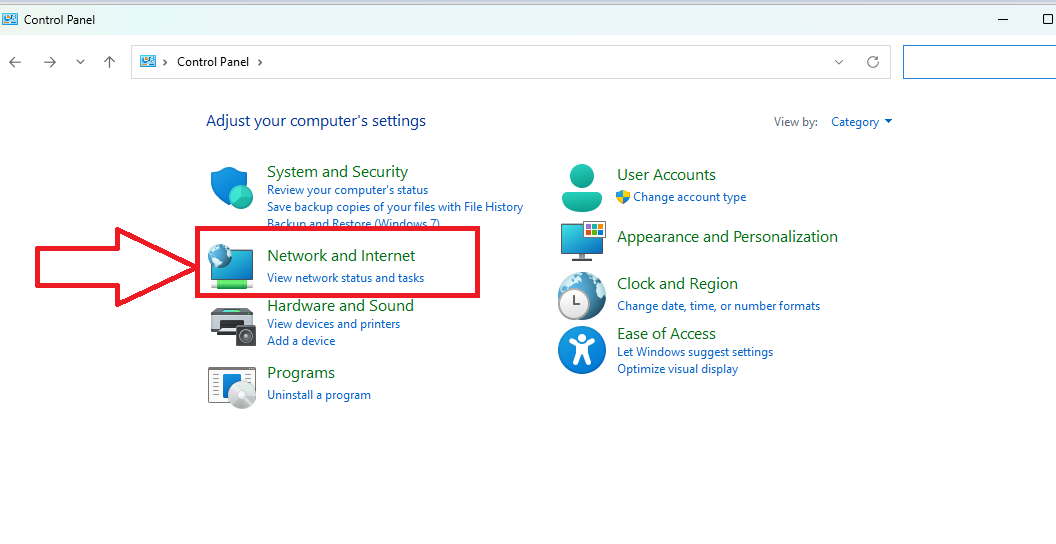
Bước 2: Chọn vào Network and Internet ( khu vực khoanh đỏ )
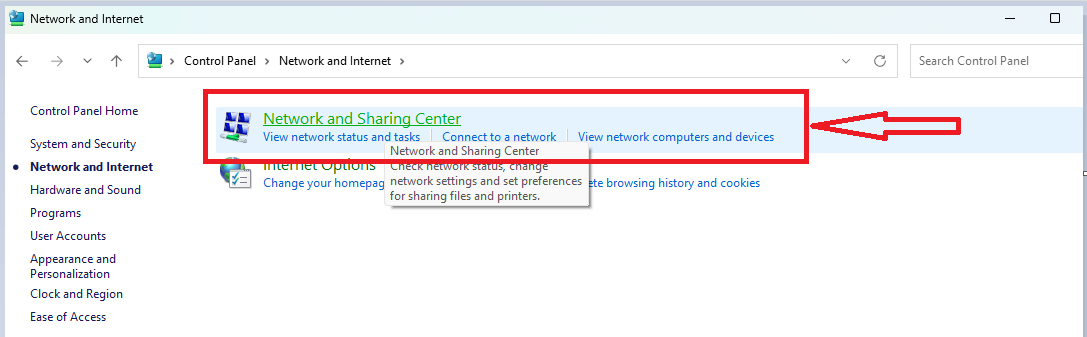
Bước 3: Chọn tiếp vào Network and Sharing Center
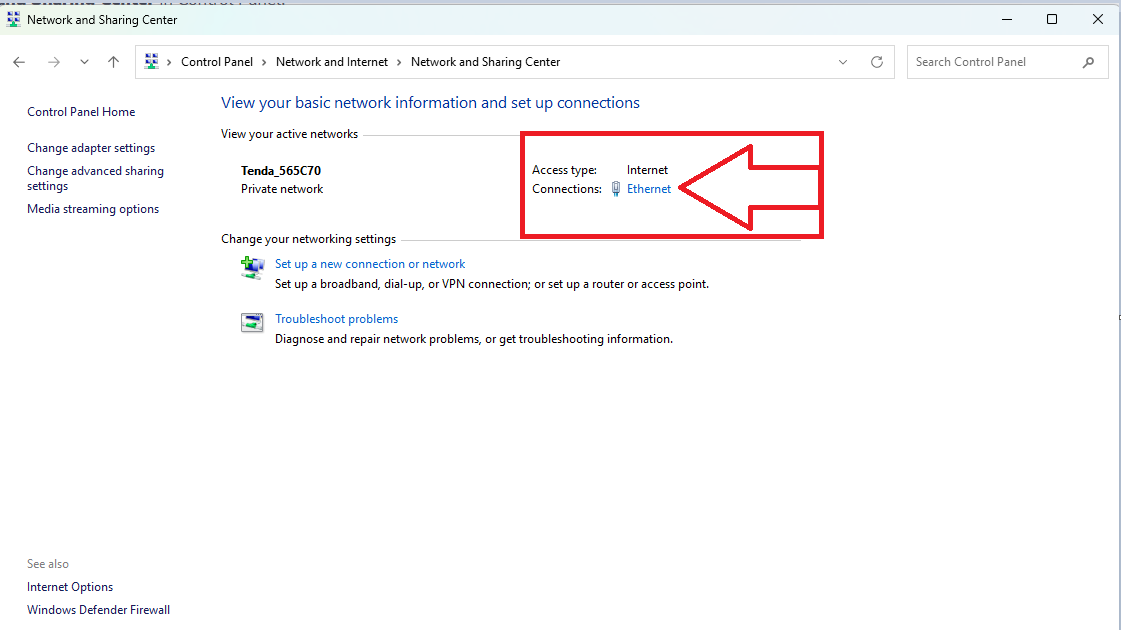
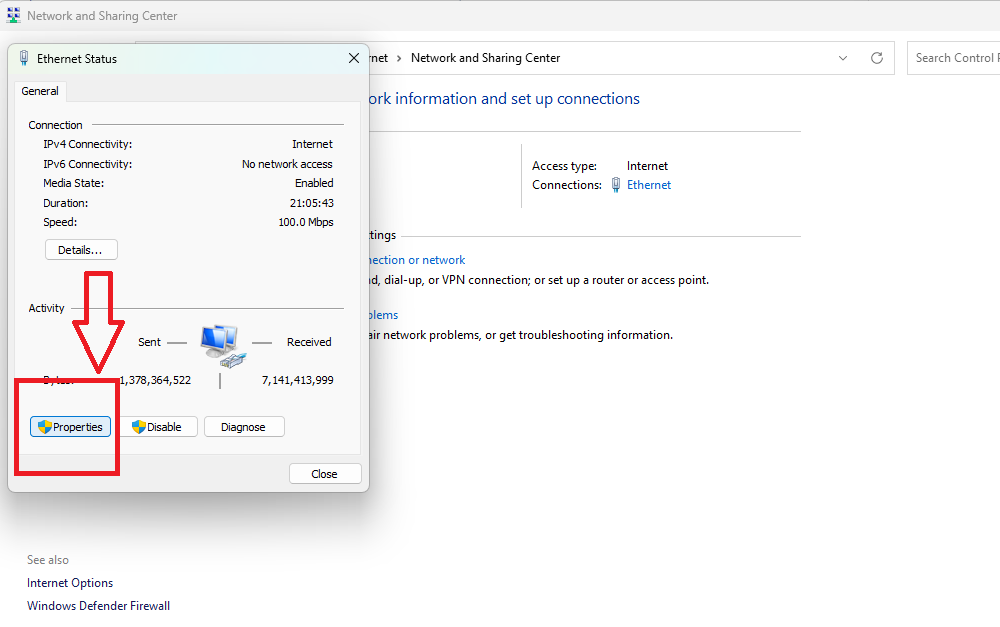
Bước 4: Trong đây, nếu dùng cáp LAN thì sẽ như hình, còn dùng Wifi thì sẽ hiển thị tên wifi. CLick vào nhé
Bước 5:Một khung nhỏ hiện lên, chọn vào Properties
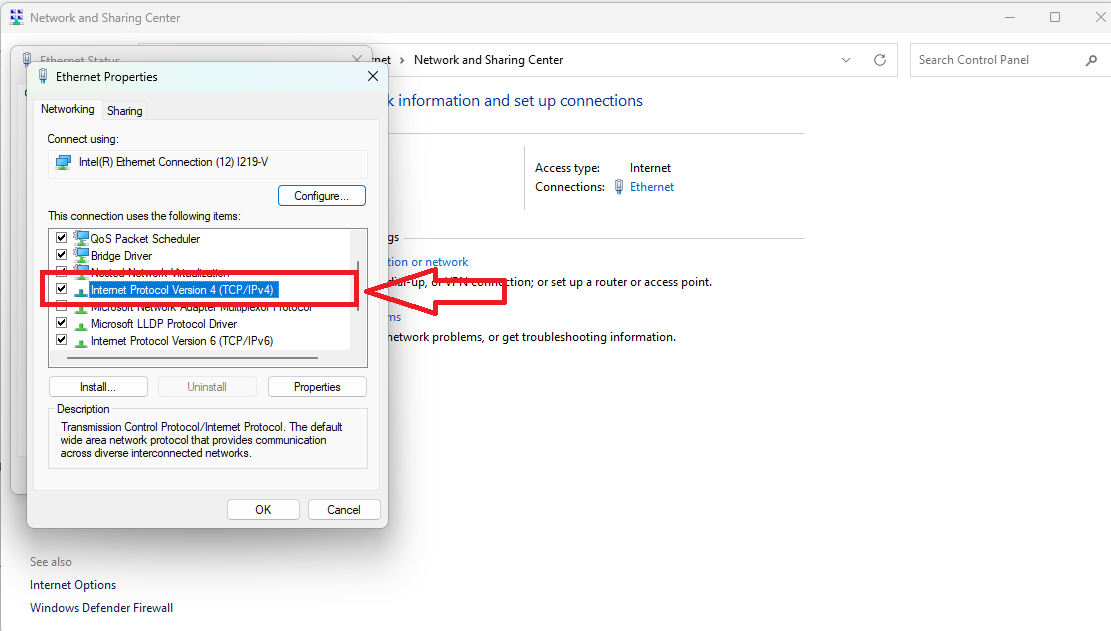
Bước 6: Tiếp tục lại một ô nhỏ nữa hiện lên,. hãy chọn đúng vào vị trí thôi đánh dấu đỏ là Interent Protocol Vertions 4( TCP/IPv4) như hình > rồi chọn tiếp vào Properties ở dưới đó nhé
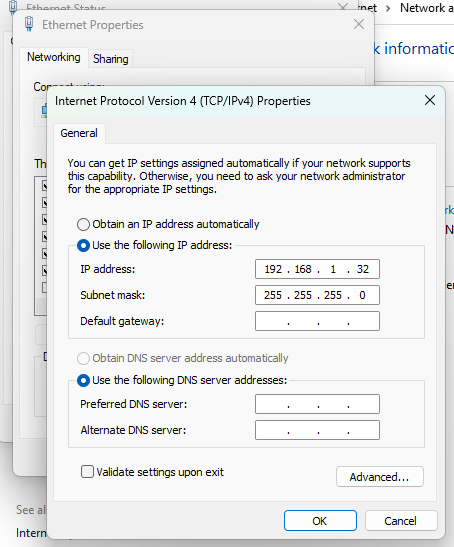
Bước 7: Thay đổi địa chỉ IP từ tự động sang thủ công thôi nào.
 Camera FPT
Bài viết liên quan
IP 192.168.254.254
Wifi có mặt ở khắp mọi nơi, đặc biệt là ở Việt Nam wifi vừa [...]
Th6
Lắp Wifi FPT Dành Cho Sinh Viên,hộ gia đình, nhà thuê
Hotline: 0935.710.715 hoặc 0935.311.207 Bảng Giá Cước Internet WiFi FPT (Giá gói cước FPT sẽ thay đổi theo [...]
Th6
Giải đáp tất cả về IP, cách tra cứu địa chỉ ip là gì
Nếu máy tính của bạn kết nối vào internet, nó sẽ được cấp một địa [...]
Th6
Đăng nhập IP 192.168.1.100 | Wireless-G Broadband Router
Nếu bạn đang tìm kiếm cách login vào địa chỉ 192.168.1.100 thì khả năng cao, [...]
192.168.0.254 đăng nhập như thế nào? sử dụng ra sao
192.168.0.254 là địa chỉ IP Router mặc định trên một số thiết bị mở rộng [...]
Th12
192.168.2.1 đăng nhập và quản lý như thế nào?
Có nhiều khách hàng lắp mạng FPT và sử dụng bộ Router thứ cấp sử [...]
Th12