

Wifi có mặt ở khắp mọi nơi, đặc biệt là ở Việt Nam wifi vừa rẻ và xin pass cũng dễ dàng nữa, thậm chí nhiều chủ wifi còn chả thèm đổi pass wifi vì nó đang quá rẻ và quá mạnh mẽ ( FPT có gói lên đến 10Gbps) vì thế nên người dùng ít quan tâm đến IP wifi, và trong bài viết này tôi mới nhận được từ một vị khách đang sử dụng Router mở rộng sóng wifi có địa chỉ IP 192.168.254.254 rất lạ, Vì với đa số mọi người ip 192.168.0.254 mới quen hơn!
Đăng nhập IP 192.168.254.254 như thế nào?
Để đăng nhập vào địa chỉ IP bạn thực hiện theo các bước sau:
Bước 1: Mở trình duyệt máy tính lên và nhập địa chỉ 192.168.254.254
Bước 2: Trên các thiết bị Router thì nhà sản xuất thiết bị hiện tại luôn ghi rõ IP đăng nhập, Username, mật khẩu thiết bị rồi, bạn hãy nhập thông tin nhà cung cấp thiết bị vào nhé.
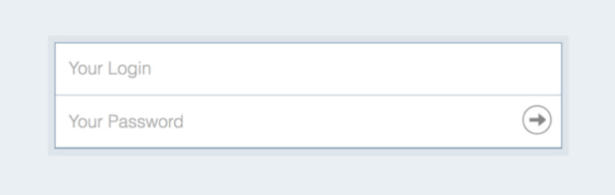
Trường hợp không đăng nhập được, hoặc đăng nhập sai mà không nhớ thông tin cũ, thì có thể tham khảo reset lại router nhé! hoặc có thể tham khảo một số mã mật khẩu, đăng nhập phổ biến của dòng thiết bị dưới đây
| Login | Password | Login | Password |
|---|---|---|---|
| adminttd | adminttd | admin | n/a |
| n/a | PASSWORD | root | !root |
| netman | netman | n/a | 0 |
| admin | epicrouter | n/a | n/a |
| n/a | secret | admin | admin |
| root | n/a | Manager | Friend |
| user | user | admin | password |
| n/a | atc123 | dsladmin | n/a |
| admin | ascend | n/a | ascend |
| root | root | admin | 1234 |
| Any | n/a | cisco | cisco |
| n/a | san-fran | n/a | admin |
| n/a | epicrouter | n/a | BRIDGE |
| user | n/a | n/a | 1234 |
| n/a | year2000 | login | admin |
| n/a | hs7mwxkk | n/a | cisco |
| n/a | connect | admin | 0 |
| admin | hello | NICONEX | NICONEX |
| n/a | babbit | admin | operator |
| Administrator | admin |
Bước 3: Vầy là xong. giờ bạn đã đăng nhập được vào Router rồi, thì bạn có thể quản lý, cấu hình, quản trị Router này như đổi mật khẩu wifi, thay đổi địa chỉ IP… và các cấu hình khác nhau cho thiết bị nhé!
Làm sao để biết Router sử dụng IP 192.168.254.254?
Vẫn là câu chuyện khách hàng sử dụng mạng internet và muốn lắp đặt thêm thiết bị, cái quan trọng nhất là tìm ra được IP Router sử dụng, cái đơn giản nhất chính là lật router ra để xem nó sử dụng IP Router, username, mật khẩu là gì, cứ thế nhập vào, Vào được rồi thì ắt sẽ cài đặt được bên trong dễ dàng lắm
Tuy nhiên, với kĩ thuật hơn một chút, chúng ra có thể tra cứu IP từ máy tính bằng cách kết nối Router vào máy tính, và mở máy tính lên
Bước 1: Mở trình duyệt máy tính, vào Search > tìm CMD
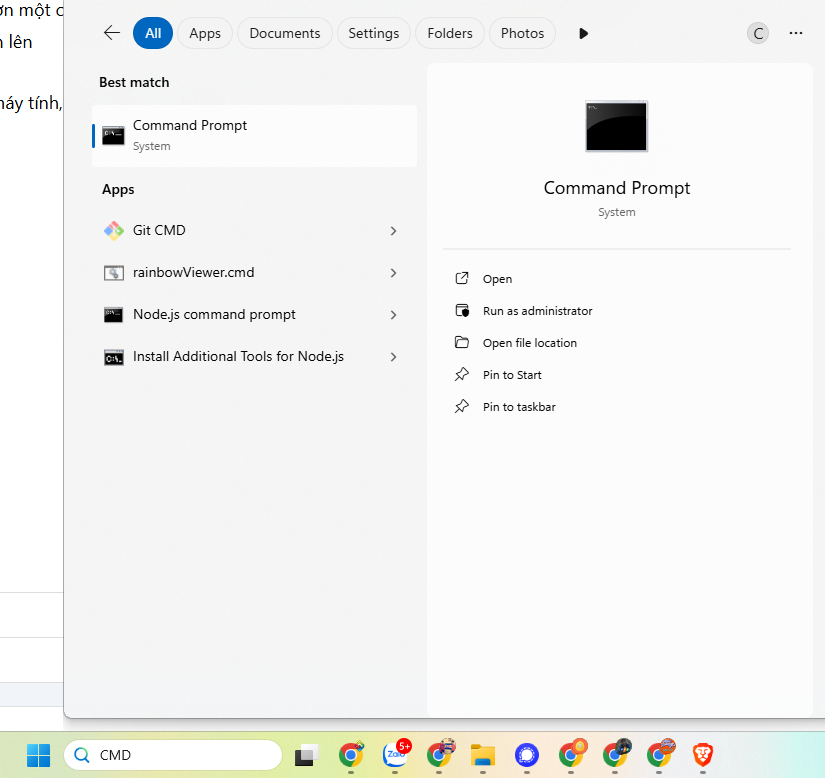
Bước 2: Nhập lệnh
ipconfig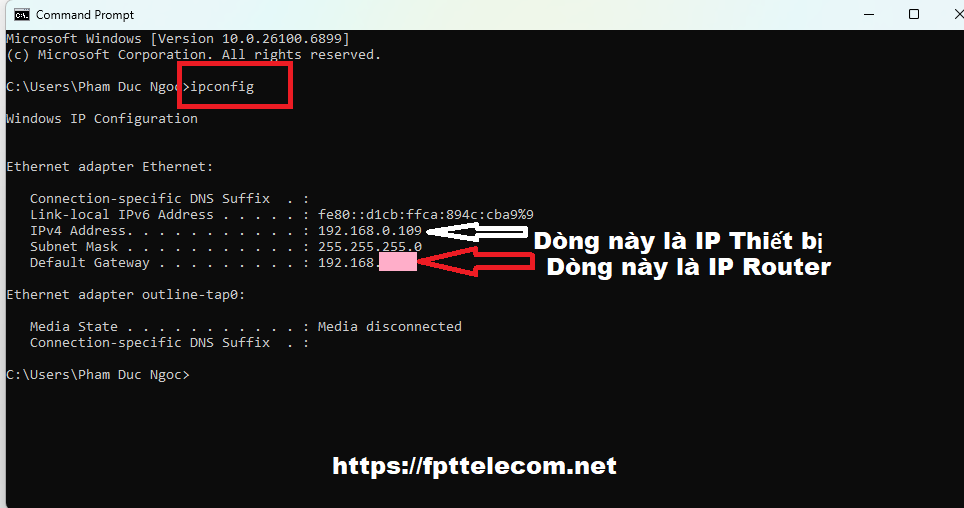
Bước 3: Nhận được kết quả là ” 192.168.254.254 ( chỗ ghi chú là Dòng này là IP Router đó )
 Camera FPT
Bài viết liên quan
Thay đổi địa chỉ IP cho thiết bị của bạn.
Bằng một cách thần kì nào đó, các thiết bị sẽ tự động phân phối [...]
Th6
Lắp Wifi FPT Dành Cho Sinh Viên,hộ gia đình, nhà thuê
Hotline: 0935.710.715 hoặc 0935.311.207 Bảng Giá Cước Internet WiFi FPT (Giá gói cước FPT sẽ thay đổi theo [...]
Th6
Giải đáp tất cả về IP, cách tra cứu địa chỉ ip là gì
Nếu máy tính của bạn kết nối vào internet, nó sẽ được cấp một địa [...]
Th6
Đăng nhập IP 192.168.1.100 | Wireless-G Broadband Router
Nếu bạn đang tìm kiếm cách login vào địa chỉ 192.168.1.100 thì khả năng cao, [...]
192.168.0.254 đăng nhập như thế nào? sử dụng ra sao
192.168.0.254 là địa chỉ IP Router mặc định trên một số thiết bị mở rộng [...]
Th12
192.168.2.1 đăng nhập và quản lý như thế nào?
Có nhiều khách hàng lắp mạng FPT và sử dụng bộ Router thứ cấp sử [...]
Th12